Настройка событий и действий (только для администратора) |
  
|
Настройка событий и действий (только для администратора) |
|
FlyView предоставляет гибкую и мощную шину настройки событий, которую можно использовать для простого и интуитивного программирования любого алгоритма.
Алгоритмы - это наборы правил. Каждое правило - это комбинация событие-действие. После обнаружения события FlyView запускает соответствующее действие.
Имеются следующие действия и события:
События: |
Действия: |
Каждое событие, которое произошло, автоматически сохраняется в журнале событий системы. Если правила не активны, то сохраняются только проблемы системы. См. раздел "Просмотр журнала событий".
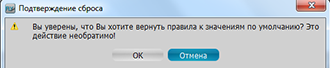
 ВАЖНО. Некоторые правила по умолчанию уже настроены. См. раздел "Правила по умолчанию". Можно обнулить все настройки правил. Для обнуления щелкните Сброс на правила по-умолчанию и Применить или OK. Все ранее сохраненные правила будут отменены.
Для настройки правил:
1.Выполните одно из следующих действий:
•Для конфигурации глобальных правил: откройте главное меню и перейдите в раздел Связь с событием (или нажмите CTRL + E). Можно настроить правила для конкретных камер. Для продолжения введите нужное имя камеры, IP или MAC адрес в поле Фильтр по камерам. Будут отображаться только те правила, которые применяются к соответствующей камере.
•Для настройки правил для одной камеры: откройте контекстное меню камеры и нажмите Правила для камеры или откройте настройки камеры и нажмите Правила для камеры...
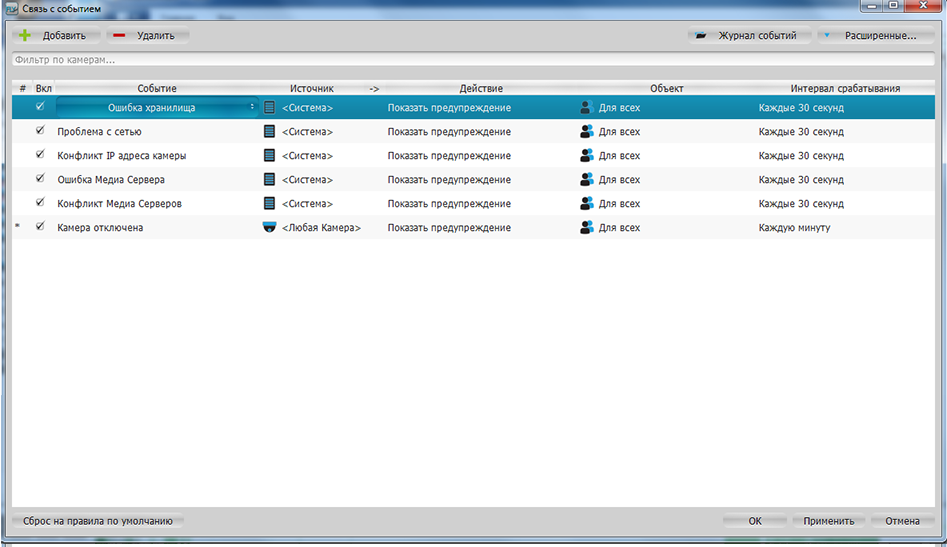
Откроется следующий диалог:
 Bcnjxybr
2.Для добавления нового правила щелкните Добавить. Для удаления имеющегося правила нажмите Удалить.
3.После добавления правило следует настроить.
•Выберите событие слева, за которым необходимо следить. См. раздел "Отслеживаемые события".
•Выберите действие справа, которое необходимо выполнить при возникновении события. См. раздел "Действия".
•Задайте базовые параметры для события и действия. Щелкните на столбце Источник в строке правила и выберите нужное значение.
ВАЖНО.Если некоторые поля не заполнены или заполнены неверно, то правило считается недействительным. В этом случае оно будет красным:

•Задайте Интервал срабатывания. После настройки все действия будут выполняться один раз в течение указанного периода. В противном случае действия будут выполняться каждый раз при возникновении события. Применяется к Уведомлениям, Уведомлениям по почте, Воспроизведению звука, Произношению текста.
•Если требуется дополнительная настройка щелкните Расширенные... Внизу появятся расширенные настройки. Эти настройки зависят от настроенных событий/действий. См. главу по конкретному событию/действию.
•Добавьте комментарии для правила, если требуется.
4.Поставьте или уберите флажок слева от каждого правила, чтобы включить/отключить его.
5.После выполнения настройки щелкните Применить для принятия изменений или Отмена для отмены. Щелкните OK для принятия изменений и закрытия формы.
ВАЖНО. Если правило считается недействительным, то появится следующее предупреждение. Если сохранить изменения, то неверные правила будут отключены.